10年以上にわたり高精度自動スクリーン印刷生産ラインのワンストップソリューションを供給しています。
言語
10年以上にわたり高精度自動スクリーン印刷生産ラインのワンストップソリューションを供給しています。
以下に、ファンクション キーの概要とオペレータ インターフェイスの使用法を示します。
自動インターフェースのパネルから始めましょう。以上、全軸のリセットについて説明しました。
クリックすると、印刷機のすべての機械シャフトが元のゼロ点に戻ります。
2 つ目はプル ファン スイッチです。材料を引っ張るときに使用されます。プル シリンダーは、材料を動かすために吸引を維持するために空気を引き込む必要があります。
メカニカルキーと操作インターフェースの基本キー紹介
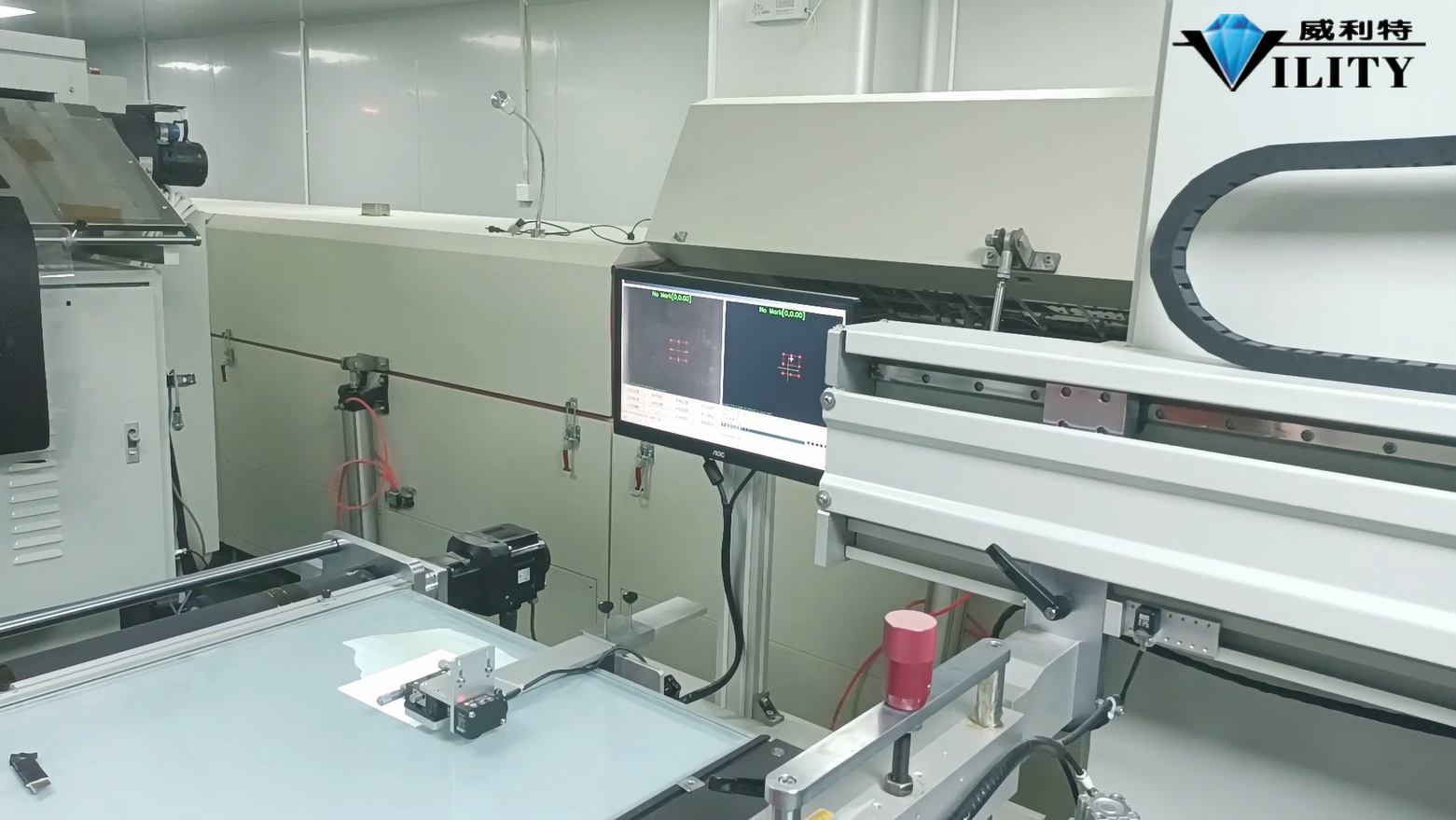
以下に、ファンクション キーの概要とオペレータ インターフェイスの使用法を示します。
自動インターフェースのパネルから始めましょう。以上、全軸のリセットについて説明しました。
クリックすると、印刷機のすべての機械シャフトが元のゼロ点に戻ります。
2 つ目はプル ファン スイッチです。材料を引っ張るときに使用されます。プル シリンダーは、材料を動かすために吸引を維持するために空気を引き込む必要があります。
このパル ファン スイッチは、印刷機を始動する前にオンにする必要があります。
スイッチを入れると、牽引シリンダーの上部に大きな吸引力が発生します。これにより、材料が引っ張りシリンダーに追従するようになります。
下の 3 番目のボタンはテーブル吸着スイッチです。
適切に印刷するには、印刷プロセス中に材料をテーブルの表面に吸収させる必要があります。
そのため、印刷前にテーブル吸着スイッチをオンにすることが重要です。
下の 4 番目のキーは、CCD 光源スイッチで、複数プロセスの登録印刷時に使用されます。
光源は、材料を照らして位置決めの基準点、つまりマーク ポイントを見つけるために必要です。
スイッチを入れると、下にある光源が点灯し、その後、ディスプレイ画面に印刷されたマーク スポットが表示されます。
右下隅にはアラームスイッチがあります。
これは、印刷プロセスに問題がある場合、または設定されたパラメーター値がプログラムを終了する場合、自動的にアラームになることを意味します。
たとえば、容量の設定、画面のクリーニングにかかる時間、サービスが必要な時期などです。
自動的に警告します。実際の生産状況に合わせて設定しています。
たとえば、300 枚印刷してスクリーンを 1 回クリーニングする必要がある場合や、500 枚印刷してスクリーンを 1 回クリーニングする必要がある場合などです。
または、2,000 枚を印刷し、後で品目番号を変更する必要がある場合。
その後、自動的にアラームに移動します。
インターフェイス スイッチの 2 列目 (右から左) には、左停止ボタンと右停止ボタンがあります。
これは、スキージのストロークを制御するためです。スキージは左右どちらかで止まります。
実演させてください。 Stop Left をタップすると、スキージとインキ戻りスキージが自動的に左に移動します。
Stop Right をタップすると、スクイージーとインクリターンスクイージーが自動的に右に戻ります。
スキージのストロークとストップの方向を制御します。
右の2番目のボタンは「自吸」です。
通常、「自吸式」を使用する場合、卓上扇風機はONですが、卓上は空気を吸い込んでいません。
手動操作が必要な場合、問題がある場合は自己吸引がオンになります。
すると、ワークトップの吸引エアが素材をしっかりと保持します。マテリアルは移動できません。これは自吸です。
ただし、印刷プロセス中は自己吸着をオフにする必要があります。
2 行目の 3 番目のキーはアライメント スイッチです。
位置合わせスイッチは、複数工程の登録印刷で印刷するときに使用します。
通常、最初のパスの印刷には必要なく、オフになっています。
ただし、2回目印刷時や複数工程登録印刷時はONにする必要があります。
位置合わせスイッチをオンにすると、印刷プロセス中に CCD が自動的にマーク ポイントを検出し、位置合わせを実行します。
これについては、実際の印刷作業中に詳しく説明します。
2 列目の 4 番目のスイッチは、アーム リフトです。アームリフトとは、スキージとインク戻しスキージの上下を指します。
スクイージー着脱時、スクリーン脱着時はスクイージーヘッドを上げる必要があります。
その後、スクリーンとスクイージーを適切に取り付けたり取り外したりできます。その後、それらを取り出すことができます。
ヘッドストックの上下をコントロールするスイッチです。
3 行目の最初の 2 つのキーは上下です。これにより、スクリーン アーム全体の上昇と下降が制御されます。
アップボタンをクリックするとスクリーンアーム全体が上がり、アームを含むヘッドストック全体が上がります。
これは通常、スクリーンをインストールするとき、または問題に対処するときに使用します。
印刷を開始するのが正常な場合は、必ずクリックして、最も低い位置まで押し続けてください。
印刷位置に到達したら、マシンを正常に起動できます。
4番目のキーは、よく理解されているインクリターンスキージです。印刷にはスキージがあるので、インキ戻しスキージもあります。
スキージをたたくとスキージシャフトが下がり、もう一度たたくとスキージシャフトが上がります。
通常、スキージの圧力やインクの戻り圧力を調整するときに使用します。
次に、インク リターン スクイージーが同じ原理で動作します。クリックすると下降し、もう一度クリックすると上昇します。
これは通常、スクリーンを取り付けて圧力を調整する必要があるときに使用されます。
4 行目の最初のキーは、スタート ボタンです。
このスタート キーは、以前のメカニカル ボタンのスタート キーと同じ機能を持っています。
印刷が調整され、開始する必要がある場合は、タップするだけです。その後、正常に印刷を開始します。
この下には停止ボタンがあり、印刷プロセス中に対処する必要がある問題が発生した場合にクリックできます。
これは一時停止キーに似ており、マシンを途中で停止させます。
4段目3番目のキー「ワンタッチ引き」。これは引きシリンダーを制御します。
ワンタッチプルとは、印刷プロセス中に印刷ごとにジャンプ距離の長さを設定することを意味します。
たとえば、500 mm の距離を設定した場合、手動プルをクリックすると、自動的に 500 mm の距離がプルされます。
ワンタッチ引きです。
4行目の4番目のキーは手動引きで、前の機械式ラインの手動引きと同じ機能です。
スクリーンの取り付けを調整する必要がある場合は、材料を手動で少し引っ張ることがあります。
それをクリックすると、引っ張りシリンダーが自動的に回転して材料を引っ張ります。
サプライズ割引については、お客様にご相談ください
リクエストを完了するために、以下の情報を提供してください。お問い合わせフォームにメールアドレスまたは電話番号を残すだけで、さまざまなデザインの無料見積もりをお送りします。

VILITY は、インテリジェント印刷業界にワンストップソリューションを提供する専門メーカーです。