10年以上にわたり高精度自動スクリーン印刷生産ラインのワンストップソリューションを供給しています。
言語
10年以上にわたり高精度自動スクリーン印刷生産ラインのワンストップソリューションを供給しています。
では、中心円のずれを修正するにはどうすればよいでしょうか。
まず、この画面を開いた後、白い紙を用意してカメラの上に置きます。
明るさをクリックしてから、反射なしで画面全体を暗くして、ほぼ黒にします。
メカニカルキーと操作インターフェースの基本キー紹介
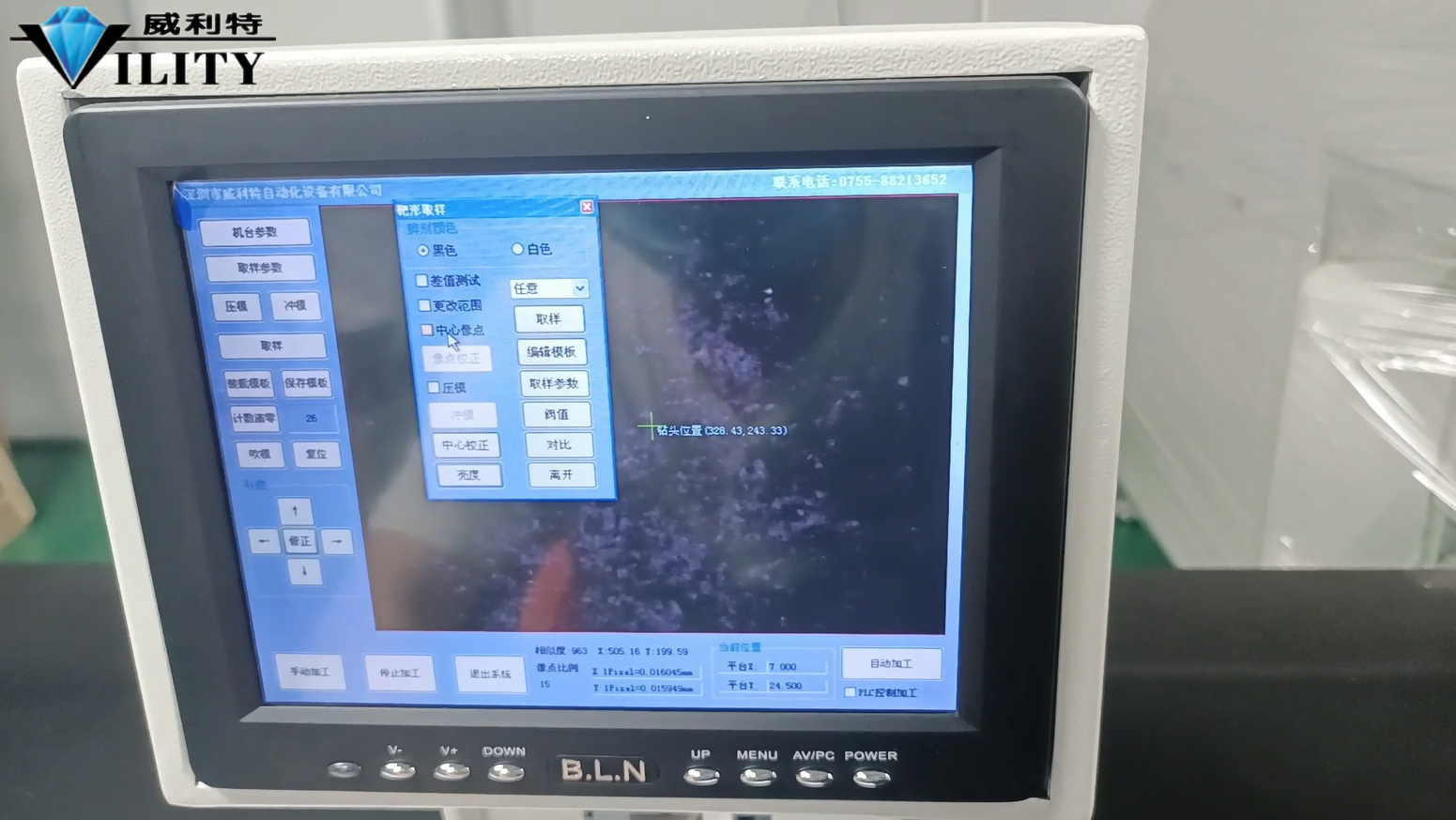
では、中心円のずれを修正するにはどうすればよいでしょうか。
まず、この画面を開いた後、白い紙を用意してカメラの上に置きます。
明るさをクリックしてから、反射なしで画面全体を暗くして、ほぼ黒にします。
調整後、「画像の中心点」を確認してから、プレスとパンチをクリックします。
穴を開ける前に、サンプルを取得する必要があります。[サンプル] をクリックします。サンプルは正常に取得されました。
青いボックスはホワイト ホールのエッジをフレーミングしているため、サンプリングに成功したら、押え金を開いて中央補正に進みます。
Center Correction をクリックすると、自動的に穴が開けられます。クリックするたびに、英語で「はい」または「いいえ」のメッセージが表示されます。「はい」を選択してください。
これを3回行う必要があり、中央がパンチされます.次に、「修正が成功しました」というポップアップが表示されるので、[OK] をクリックします。
確認したら、白い紙をカメラの上に置き、[イメージ ポイント補正] をクリックします。
今度はパンチャーが自動的に4つの穴を開けます。同時に、パンチングの精度データが表示されます。
X軸の上下とY軸の左右の角度誤差が小さいほど、正確にパンチングされていることが確認できます。
比率が小さいほど、より正確です。 x 軸と y 軸の比率をもう一度見てください。 y 軸は上下とも 0.016 です。
しかし、角度に関しては、1 つは 0.25、0.15、0.53、0.35 です。偏差値は少し大きいかもしれません。
同じように再校正します。ダイを押して中心に置き、サンプルを採取します。
サンプリング後、押え足を開き、黒点に移動します。画像点補正をクリックします。
別の値のセット、0.44、0.45 が表示されます。y 軸の誤差はすでに小さいです。
次に、x 軸で 0.03,0.01 のみ。誤差も 0.02 と非常に小さいです。
[はい] をクリックして、この画面をそのままにしてパンチします。
明るさとコントラストを調整したばかりなので、修正後に元に戻す必要があります。
通常の操作を確認し、インターフェイスをクリアにし、明るさを最大の明瞭さの状態に調整します。
これは、実際の材料特性に応じて操作中に調整できます。
これで自動加工が始まり、打ち抜きは基本的にズレがなくなりました。
これは、パンチング パラメータの偏差を修正する方法です。
サプライズ割引については、お客様にご相談ください
リクエストを完了するために、以下の情報を提供してください。お問い合わせフォームにメールアドレスまたは電話番号を残すだけで、さまざまなデザインの無料見積もりをお送りします。

VILITY は、インテリジェント印刷業界にワンストップソリューションを提供する専門メーカーです。