Поставляем комплексное решение для высокоточной автоматической линии трафаретной печати уже более 10 лет.
Язык
Поставляем комплексное решение для высокоточной автоматической линии трафаретной печати уже более 10 лет.
Что я могу сделать после отклонения в пробивке отверстий.
Исходя из этого отверстия, теперь отверстие пробивается справа, а левая сторона не пробивается.
Ну так что ты делаешь? Выберите направление стрелки, черным цветом обозначено место, где отверстие не было пробито, и исправьте отклонение в любом направлении.
Механические клавиши и операционный интерфейс. Основные сведения о клавишах.
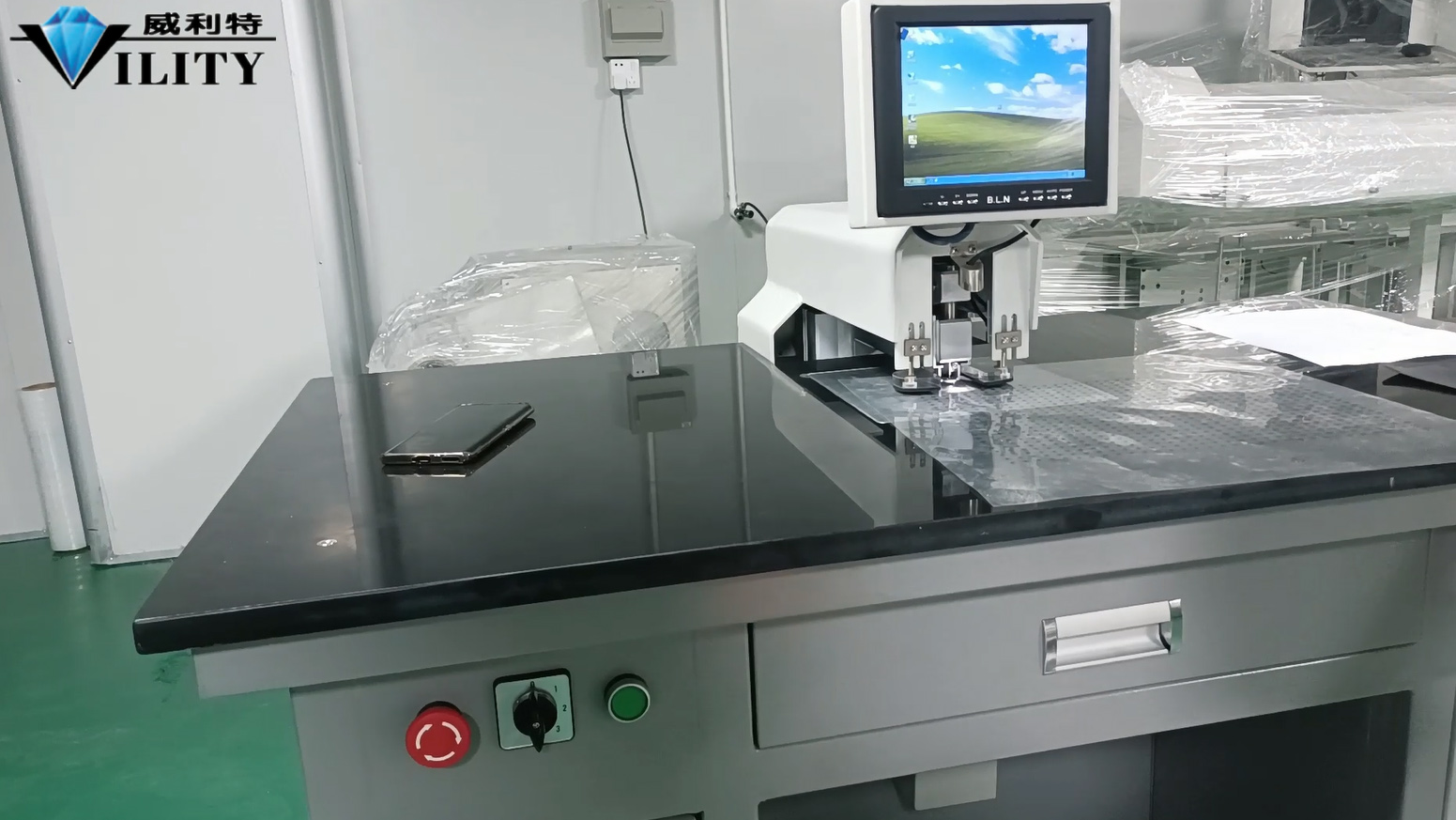
Далее поясняется основной интерфейс и работа клавиш листовой печатной машины, а также функции клавиш интерфейса управления и способы их использования. Прежде всего, начиная с механических клавиш: первый над выключателем питания - это общее питание машины, питание нужно включать при включении машины. Во-вторых, кнопка паузы, кнопка паузы находится в процессе печати, есть серьезные проблемы, необходимо остановиться, чтобы справиться с ними, нажмите кнопку паузы, операция будет временно остановлена; после обработки, а затем продолжайте нажимать кнопку паузы, чтобы открыть, он будет продолжать работать. Третья клавиша - это клавиша аварийной остановки, она такая же, как и у всех вышеперечисленных машин. В случае чрезвычайной ситуации нажмите клавишу аварийной остановки, и вся система прекратит работу; после обработки ключа аварийной остановки открыть, а затем перезапустить, машина будет работать нормально. Это введение механических ключей.
Что я могу сделать после отклонения в пробивке отверстий.
Исходя из этого отверстия, теперь отверстие пробивается справа, а левая сторона не пробивается.
Ну так что ты делаешь? Выберите направление стрелки, черным цветом обозначено место, где отверстие не было пробито, и исправьте отклонение в любом направлении.
Предполагаемый диапазон составляет примерно долю миллиметра, исправьте его и нажмите на исправление.
Пробейте отверстие еще раз, чтобы увидеть, как работает коррекция.
Нажмите «Автоматическая обработка». В настоящее время отклонение исправлено.
Что, если после этой корректировки он все еще не попадает в цель? Как это исправить?
В параметрах выборки откройте его. Сначала остановите «Автоматическую обработку», а затем нажмите на параметр выборки.
Здесь появится небольшой экран. Что все это делает? Позвольте мне дать вам обзор.
Во-первых, есть «тест разницы», не нажимайте на него, это фиксированное значение, не проверяйте опцию изменения диапазона.
Что такое диапазон изменения, то есть область поиска перфорации.
Например, если вы нажмете на диапазон изменения, на экране появится зеленая рамка, когда она отмечена галочкой.
Это означает, что когда цель находится в зеленом поле, она автоматически распознает удар; за зеленой рамкой, то он не распознает.
Если диапазон сужается, то он может находиться только в пределах зеленого прямоугольника, но не за его пределами.
Для этого типа поиска установите полноэкранный режим. После настройки полноэкранного режима просто снимите галочку.
Теперь поле станет красным после настройки. Затем вы можете искать в полноэкранном режиме.
Вторая точка - центральная точка изображения, это относится к коррекции параметра, далее после введения других, а потом как перейти к исправлению отклонения.
Тут внизу есть яркость, на что настраивается яркость?
При изменении яркости, чем меньше значение, тем темнее будет экран, и операцию необходимо настроить в соответствии с диапазоном материалов.
Это связано с тем, что используемые материалы бывают разными, прозрачными, полупрозрачными и непрозрачными.
Поэтому при регулировке яркости важно настроить размер яркости в соответствии с материалом.
То же самое относится и к коэффициенту контрастности, который является переключателем, регулирующим четкость и яркость изображения.
Значение должно быть скорректировано в соответствии с материалом.
Итак, это все.
КОНСУЛЬТИРУЙТЕСЬ С НАШИМИ КЛИЕНТАМИ, ЧТОБЫ О СКИДКАХ-СЮРПРИЗАХ
Пожалуйста, предоставьте нам информацию ниже, чтобы завершить ваш запрос. Просто оставьте свой адрес электронной почты или номер телефона в контактной форме, чтобы мы могли отправить вам бесплатное предложение для нашего широкого спектра дизайнов!

VILITY — профессиональный производитель, предлагающий комплексное решение для интеллектуальной полиграфической отрасли.